Как начать и работать с приложением «Заказчик»: войти, установить его на телефон, смотреть этапы, фото и видео, находить команду и получать обновления.
01 Понятные этапы02 Фото и видео03 Команда на связи
ПРИМЕР ИНТЕРФЕЙСА ЗАКАЗЧИКА
ЭТАПЫ РАБОТ ↗Демонстрационный объект · пример экрана
ПОШАГОВАЯ ИНСТРУКЦИЯ
От первого входа до контроля работ
Выберите нужный раздел. Скриншоты можно увеличить. На примерах показан демонстрационный объект; данные и некоторые подписи в вашем приложении могут отличаться.
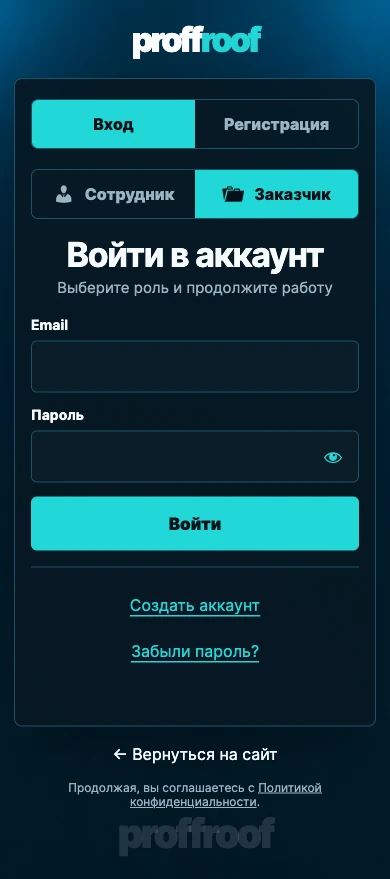
Если аккаунт уже есть, выберите «Вход» и роль «Заказчик», введите свой email и пароль, затем нажмите «Войти».
Если аккаунта нет, откройте «Регистрация», выберите «Заказчик» и укажите имя, email и надёжный пароль не короче 6 символов.
Нажмите «Зарегистрироваться». Для следующих входов используйте тот же аккаунт.
↗ УвеличитьВход в аккаунт заказчика · пример экрана
02Ваши объекты
Проверьте свой проект
Заказчику доступны только назначенные ему объекты.
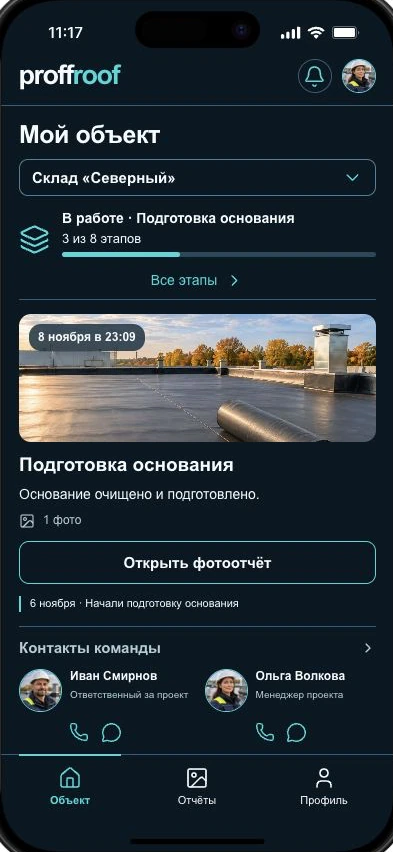
Откройте вкладку «Объект». На главном экране «Мой объект» показаны текущий этап, прогресс и последний отчёт.
Нажмите название объекта со стрелкой. В окне «Мои объекты» выберите нужный проект.
Проверьте, что смотрите нужный объект, прежде чем открывать этапы и отчёты.
↗ УвеличитьМой объект · пример интерфейса, демонстрационный объект
03Быстрый старт
Три экрана — и можно начинать
После первого входа появится короткое знакомство с приложением.
Посмотрите три экрана: «Ваш объект — перед глазами», «Фото вместо догадок», «Команда на связи».
Листайте влево, чтобы идти дальше, и вправо, чтобы вернуться. Можно нажимать «Далее».
На последнем экране нажмите «Начать работу» или проведите влево — откроется приложение.
04Приложение рядом
Добавьте «Заказчик» на телефон
После входа и знакомства приложение может предложить установку. Если окно не появилось, откройте «Профиль» → «Установить на устройство».
Android / Chrome
Откройте кабинет в Chrome и войдите в аккаунт заказчика.
В окне «Установить на устройство» нажмите «Установить», если эта кнопка доступна, и подтвердите действие в Chrome.
Если системное окно не открылось, используйте меню Chrome → «Установить приложение» или «Добавить на главный экран». Названия пунктов зависят от версии браузера.
После установки запускайте «Proffroof — Заказчик» с иконки на телефоне.
Если вы удалили приложение, вернитесь в Chrome и откройте кабинет снова. Проверка установки обновляется при возвращении. Повторную установку можно открыть и через профиль.
iPhone / Safari
Откройте кабинет в Safari и войдите в аккаунт.
Нажмите «Поделиться» в Safari → «На экран „Домой“» и подтвердите добавление.
Откройте приложение с новой иконки. При необходимости войдите тем же email и паролем.
Если пункта добавления нет, проверьте, что страница открыта именно в Safari. В обычной вкладке iPhone не всегда сообщает сайту, что приложение уже добавлено: пользуйтесь иконкой с экрана «Домой».
05Ход проекта
Смотрите, что сделано и что дальше
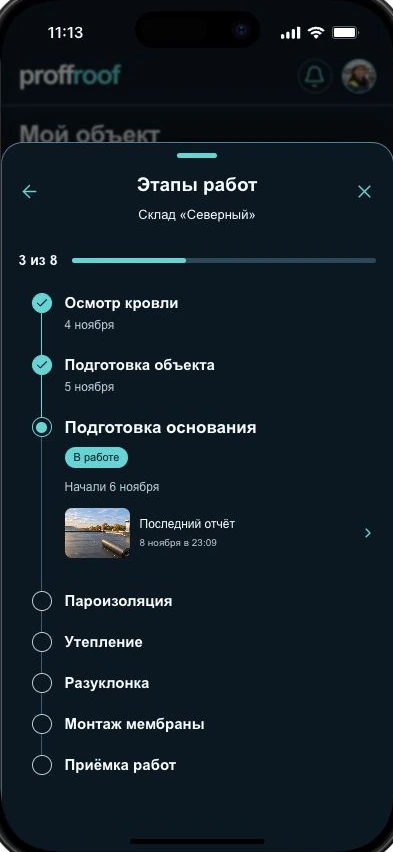
На вкладке «Объект» посмотрите название текущего этапа и счётчик завершённых этапов.
Нажмите «Все этапы». Откроется окно «Этапы работ» с последовательностью работ и их статусами.
Проверьте выполненные этапы, текущую работу и предстоящие этапы. Даты показываются, когда их зафиксировала команда.
Если у текущего этапа есть «Последний отчёт», нажмите на него, чтобы открыть материалы.
↗ УвеличитьЭтапы работ · пример интерфейса, демонстрационный объект
06Материалы с объекта
Откройте фото-видео отчёты
Для последнего отчёта нажмите «Открыть фотоотчёт» на экране объекта.
Для предыдущих отчётов, в том числе по завершённым этапам, откройте нижнюю вкладку «Отчёты». При необходимости выберите объект по его названию.
Выберите отчёт: в нём указаны этап, время, материалы и комментарий ответственного, если он добавлен.
Переключайте материалы стрелками. Для видео нажмите воспроизведение и используйте кнопки плеера.
07Связь по делу
Найдите ответственного и менеджера
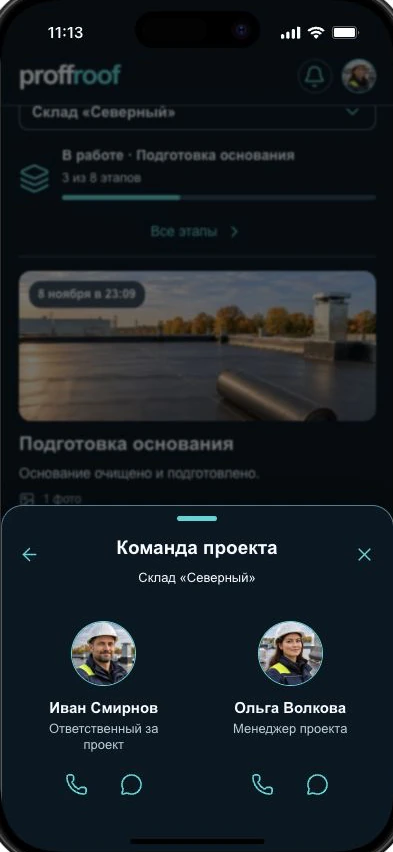
На экране объекта нажмите «Контакты команды» или откройте «Профиль» → «Команда проекта».
Выберите ответственного за проект или менеджера.
Нажмите значок телефона для звонка. Он сработает, если у участника указан номер.
Значок сообщения открывает МАКС, если участник добавил ссылку на свой аккаунт. Если контактов нет, уточните их у менеджера.
↗ УвеличитьКоманда проекта · пример интерфейса с демонстрационными участниками
08Обновления по объекту
Читайте обновления и настройте уведомления
Нажмите колокольчик сверху или «Профиль» → «Уведомления». Красная точка у колокольчика означает, что есть непрочитанные обновления.
В журнале показаны новые и прочитанные уведомления по доступным вам объектам — с датой и временем. При открытии окна они отмечаются прочитанными. Метка «Новое» в открытом списке может сохраняться до следующего открытия.
Нажмите «Показать ещё», чтобы посмотреть более ранние уведомления.
Кнопка «Очистить всё» убирает уведомления только из вашего журнала. Фото, видео и отчёты по объектам сохраняются.
Уведомления на устройстве
Для подключения выберите нужный объект и откройте «Уведомления». Ниже журнала посмотрите текущий статус уведомлений.
Нажмите переключатель и разрешите уведомления в запросе браузера или системы.
Дождитесь результата в приложении. Если появляется ошибка или сообщение о недоступности, следуйте подсказке — само открытие окна не даёт разрешения.
09Удобная работа
Держите телефон вертикально
Откройте нижнюю вкладку «Профиль». В «Личные данные» можно проверить и обновить свои имя, должность, рабочий телефон и ссылку на МАКС.
Работайте на телефоне в портретном режиме. При повороте появится просьба вернуть устройство вертикально.
Приложение пытается держать экран включённым во время работы. Фактический статус показан в профиле: например, «Экран остаётся включённым» или «Браузер или система не разрешили удержание экрана».
Как сменить пароль
В нижней вкладке «Профиль» нажмите «Сменить пароль».
Введите текущий пароль, новый пароль и его подтверждение. Новый пароль — не короче 8 символов, без пробелов в начале и конце; он должен отличаться от текущего.
Проверьте данные и сохраните новый пароль. После успешной смены все действующие сеансы завершаются: войдите снова с новым паролем на каждом устройстве и в каждом приложении.
БЫСТРАЯ ПОМОЩЬ
Если что-то не получилось
Не получается войти или забыт пароль
Откройте страницу входа, выберите «Заказчик» и проверьте email. Нажмите «Забыли пароль?» для восстановления. Если доступа к почте нет или вход всё равно не проходит, обратитесь к менеджеру и сообщите текст ошибки. Пароль никому не передавайте.
Не появилось окно установки или приложение удалено
После входа откройте «Профиль» → «Установить на устройство». На Android используйте Chrome и его меню установки, если кнопки «Установить» нет. На iPhone откройте Safari → «Поделиться» → «На экран „Домой“». После удаления приложения вернитесь в кабинет в браузере. Обычная вкладка и приложение с иконки могут иметь разные сеансы — используйте один и тот же аккаунт.
Уведомления не включаются или не приходят
Проверьте сообщение в окне «Уведомления» и разрешения для сайта, браузера или приложения в настройках телефона. Если ранее запретили уведомления, измените разрешение в настройках. На iPhone запускайте установленное через Safari приложение с экрана «Домой». Убедитесь, что по выбранному объекту были новые события после подключения.
Проверьте интернет, режим «Не беспокоить» / «Фокусирование», звук и энергосбережение. Если проблема остаётся, сообщите менеджеру модель телефона, браузер, текст ошибки и время события. Важные изменения можно проверить, открыв этапы и отчёты в приложении.
Объект, отчёт или контакт не появился
Выберите правильный объект и проверьте соединение. Если объектов нет, попросите менеджера проверить назначение на email вашего аккаунта. Пустой список отчётов означает, что материалы ещё не опубликованы либо не загрузились; при ошибке нажмите «Повторить». Телефон и ссылка на МАКС доступны, когда их указал участник команды.
Все этапы завершены — что дальше?
На экране объекта появится «Работы завершены». Посмотрите итоговые отчёты во вкладке «Отчёты», затем уточните у менеджера порядок приёмки и передачи документов по договору. Статус в приложении не заменяет согласованный порядок приёмки.
 ↗ Увеличить